


Wenn Sie mit der rechten Maustaste auf eine Datei klicken und die Schaltfläche Löschen drücken, können Sie sie im Papierkorb wiederherstellen. Wenn Sie jedoch auf eine Datei klicken und gleichzeitig die Umschalt- und die Löschtaste drücken, wird die Datei endgültig gelöscht. Wenn ein Datenverlust auftritt, blendet das System die Daten einfach aus, indem es sein Dateiverzeichnis entfernt und den Speicherplatz als frei zur Verwendung markiert. In diesem Moment können Sie die Datei problemlos wiederherstellen, indem Sie das Dateiverzeichnis neu erstellen. Wenn Sie das Gerät jedoch weiterhin verwenden, schreibt es möglicherweise neue Daten und löscht den Inhalt der alten gelöschten Dateien vollständig. In diesem Fall wird die Wahrscheinlichkeit einer erfolgreichen Datenwiederherstellung verringert. Lesen Sie diese Seite durch und Sie erfahren, wie Sie gelöschte Dateien wiederherstellen können.
3 Möglichkeiten, gelöschte Dateien wiederherzustellen:
Gelöschte Dateien aus dem Papierkorb abrufen
Wenn Sie gerade Ihre Dateien auf dem Computer gelöscht haben, indem Sie sie in den Papierkorb verschoben haben und nicht auf die Schaltfläche "Papierkorb entleeren" geklickt haben, können Sie sie problemlos wiederherstellen. Öffnen Sie einfach den Papierkorb, klicken Sie mit der rechten Maustaste auf die gewünschten Dateien und wählen Sie Wiederherstellen. Es wird Ihre gelöschten Dateien an ihrem ursprünglichen Speicherort wiederherstellen.
Um eine ältere Version der gelöschten oder verlorenen Datei wiederherzustellen
Sie können versuchen, eine ältere Version der gelöschten Datei wiederherzustellen, indem Sie die integrierte Windows-Funktion zum Sichern und Wiederherstellen von Daten verwenden, wenn Sie zuvor eine Sicherungskopie erstellt haben.
Klicken Sie auf die Schaltfläche Start -> Computer, navigieren Sie zu dem Ordner, der die Datei oder den Ordner enthielt, klicken Sie mit der rechten Maustaste darauf, und klicken Sie dann auf Vorherige Versionen wiederherstellen. Hier sehen Sie eine Liste der verfügbaren früheren Versionen der gelöschten Dateien oder Ordner mit unterschiedlichen Zeiten und Daten. Wählen Sie die gewünschte Version und klicken Sie auf Wiederherstellen, um gelöschte Dateien wiederherzustellen.
Wiederherstellen gelöschter Dateien mit der besten Wiederherstellungssoftware
Wenn sich diese Datei nicht im Papierkorb befindet und zuvor noch nie gesichert wurde, müssen Sie möglicherweise eine Datenwiederherstellungssoftware eines Drittanbieters ausprobieren.
Bitwar Data Recovery ist eine Best-Recovery-Software, mit der Sie Ihre gelöschten Daten vollständig wiederherstellen können. Es unterstützt die Wiederherstellung von Daten für plötzliche Löschung, Formatierung, Partition verloren, Virenangriff, Systemabsturz in verschiedenen Situationen von Papierkorb, Festplatte, Speicherkarte, Flash-Laufwerk, Digitalkamera und anderen externen Speichergeräten. Es dauert nur 3 einfache Schritte gelöschte Dateien wiederherstellen.
Wenn Datenverlust auftritt, denken Sie bitte daran, dass Sie besser aufhören, Ihren Computer oder andere externe Speichergeräte zu verwenden. Es schützt die gelöschten Dateien für die Datenwiederherstellung. Und verwenden Sie Bitwar Data Recovery, um verlorene / gelöschte Dateien wiederherzustellen.
Schritt für Schritt Anleitung:
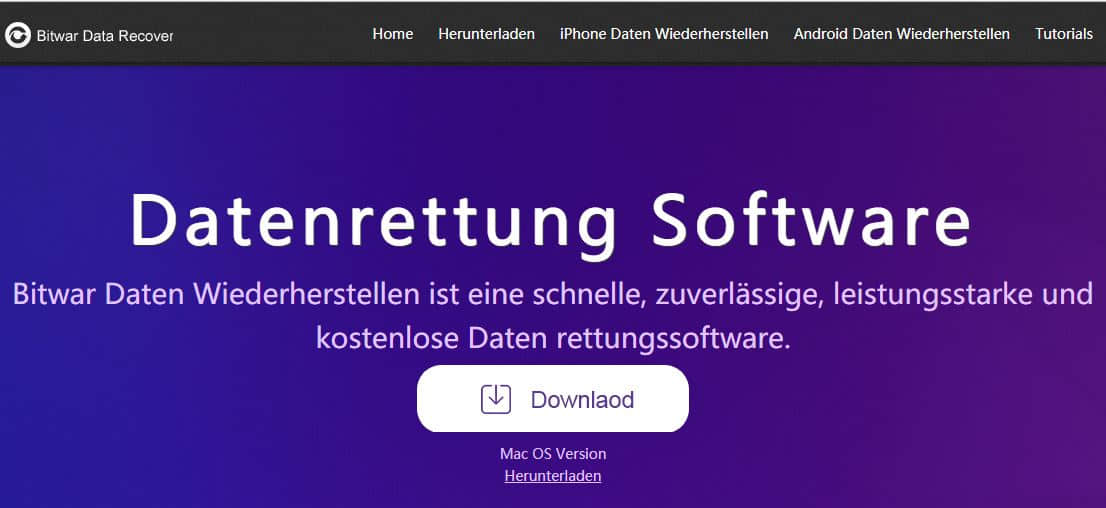
1, Schritt 1. Installieren Sie Bitwar Data Recovery
Laden Sie diese Data Recovery-Software kostenlos herunter und installieren Sie sie auf Ihrem Computer (http://www.bitwar.net/data-recovery-software/). Denken Sie daran, Bitwar Data Recovery oder andere Dateien nicht auf der Partition zu speichern und zu installieren, auf der Sie die Wiederherstellung durchführen möchten gelöschte Dateien.
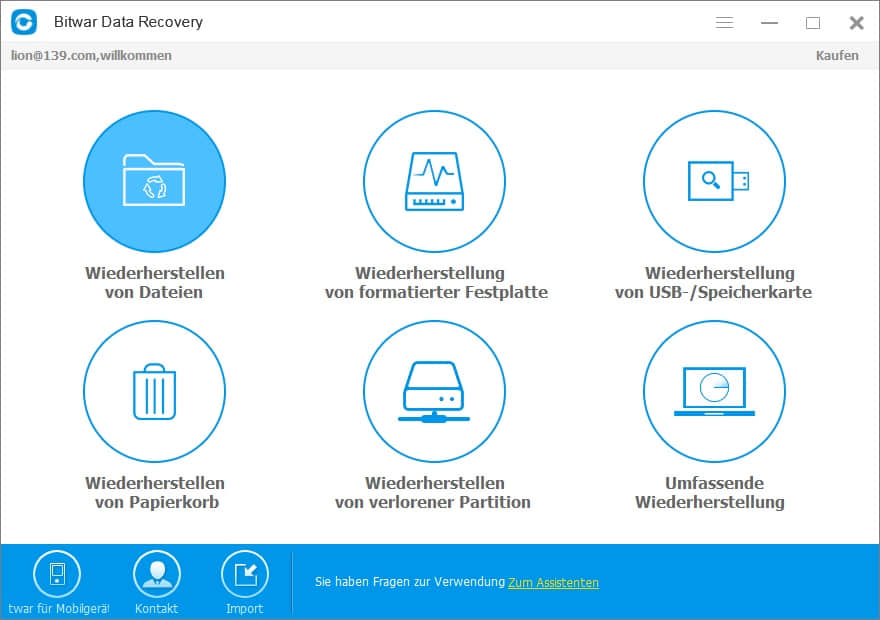
2. Starten Sie die Bitwar-Datenwiederherstellung
Starten Sie Bitwar Data Recovery und wählen Sie einen Datenwiederherstellungsmodus. Sie sollten "Delete File Recovery" auswählen, wenn Sie gelöschte Dateien wiederherstellen möchten.
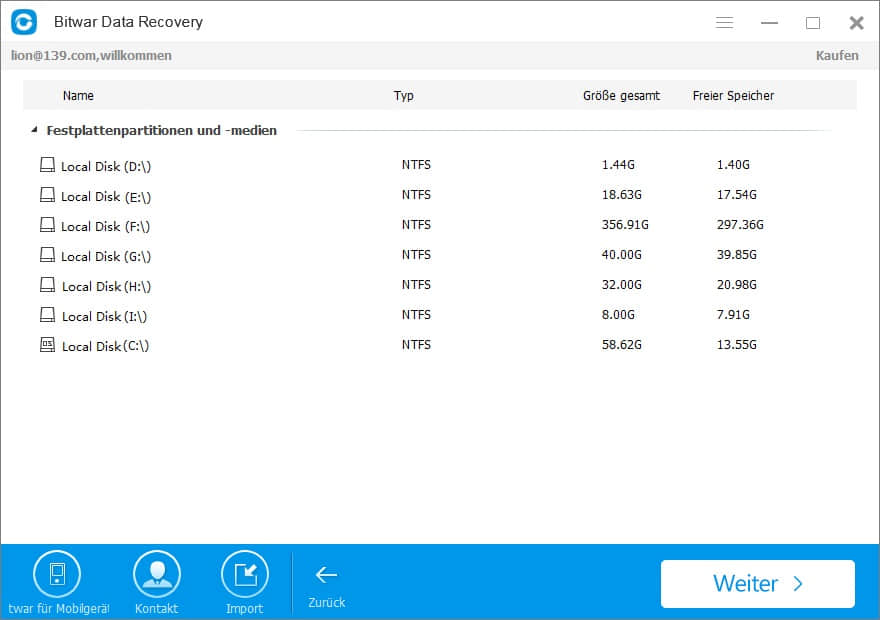
Wählen Sie die Festplattenpartition oder den Speicherort, wo Sie Dateien gelöscht haben und klicken Sie auf "Weiter".
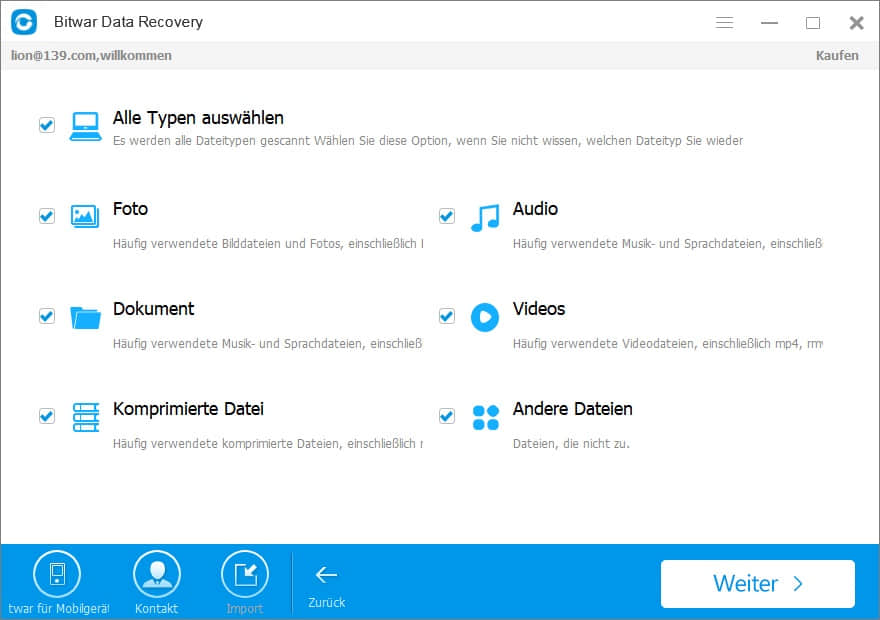
Wählen Sie den Dateityp aus. Sie können mehrere Dateitypen auswählen und dann auf den Button "Weiter" klicken.
3, Vorschau und retreile gelöschte Dateien
Bitwar Data Recovery startet den Schnellscan. Sie können den Wiederherstellungsvorgang vorübergehend unterbrechen und später fortsetzen. Sie können Scanergebnisse auch exportieren und importieren, falls erforderlich.
Nachdem der Scan abgeschlossen wurde, können Sie alle wiederherstellbaren Dateien in der Liste überprüfen. Sie können eine Vorschau bestimmter Dateien vor der Wiederherstellung anzeigen, um festzustellen, welche Datei Sie möchten.
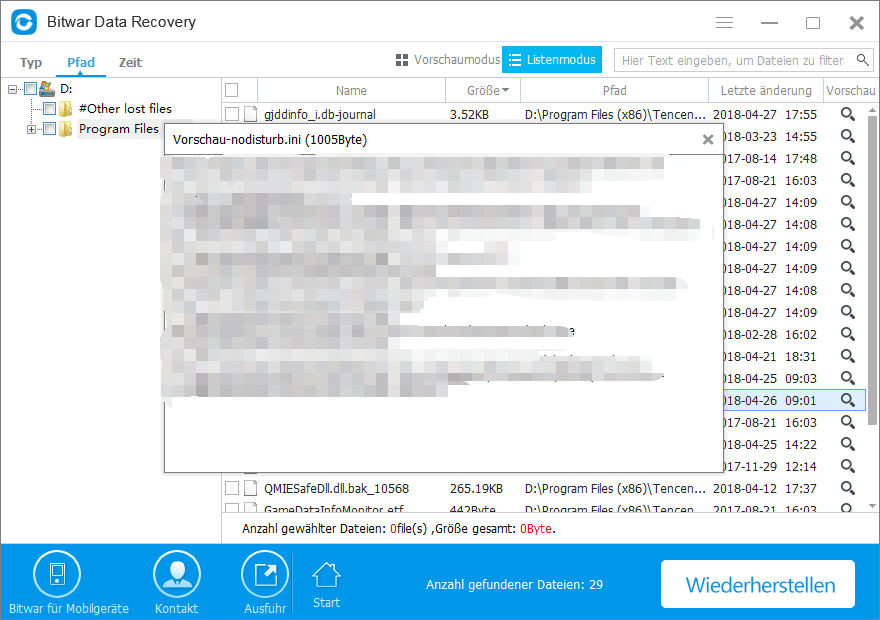
Wählen Sie aus den Scan-Ergebnissen die Daten aus, die Sie abrufen möchten. Klicken Sie auf "Wiederherstellen", um sie zurück zu erhalten. Hier sollten Sie alle wiederhergestellten Dateien auf einer anderen Festplatte speichern, um ein Überschreiben der Daten zu vermeiden.
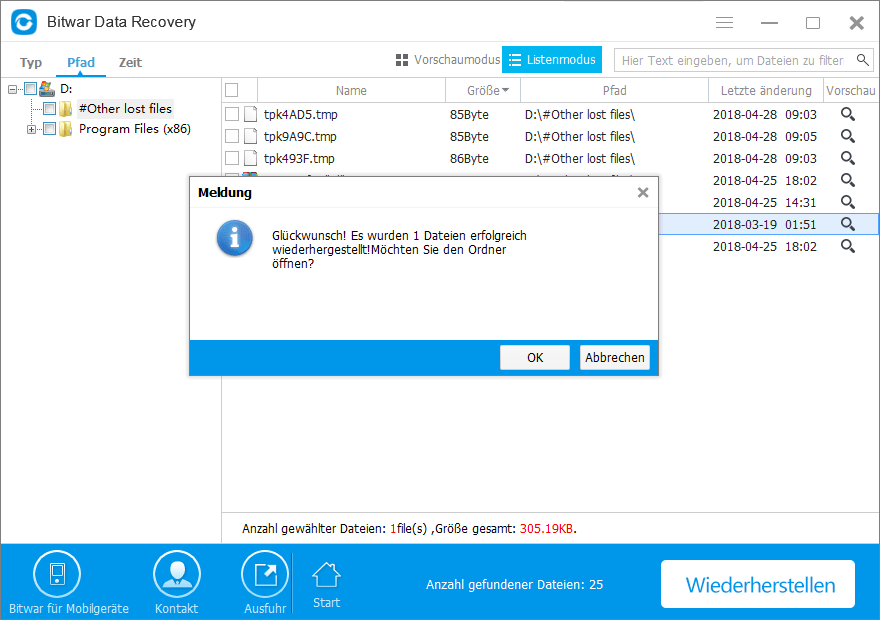
Auf diese Weise wurde die Datei an Ihrem gespeicherten Speicherort wiederhergestellt. Wenn Sie nach dem Abschluss keine Daten finden können, gehen Sie zu "Deep Recovery", da Dateien, die aufgrund des Formats verloren gegangen sind, effizienter wiederhergestellt werden.